

Siosa 시오사
Path of Exile 1 카카오 한국 클라이언트용 액트(캠페인) 진행 보조 오버레이
퀘스트 보상 강조 · 구매할 젬 · 링크 · 패시브 트리 · 지역 팁 · 상점 검색 정규식
이런 걸 해 줍니다
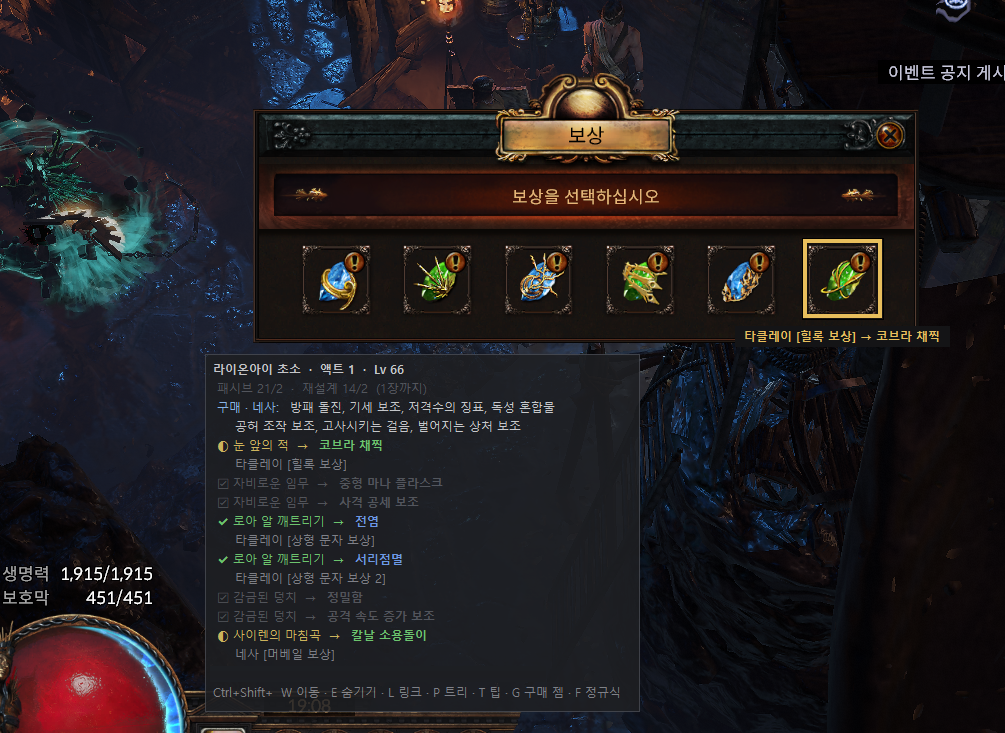
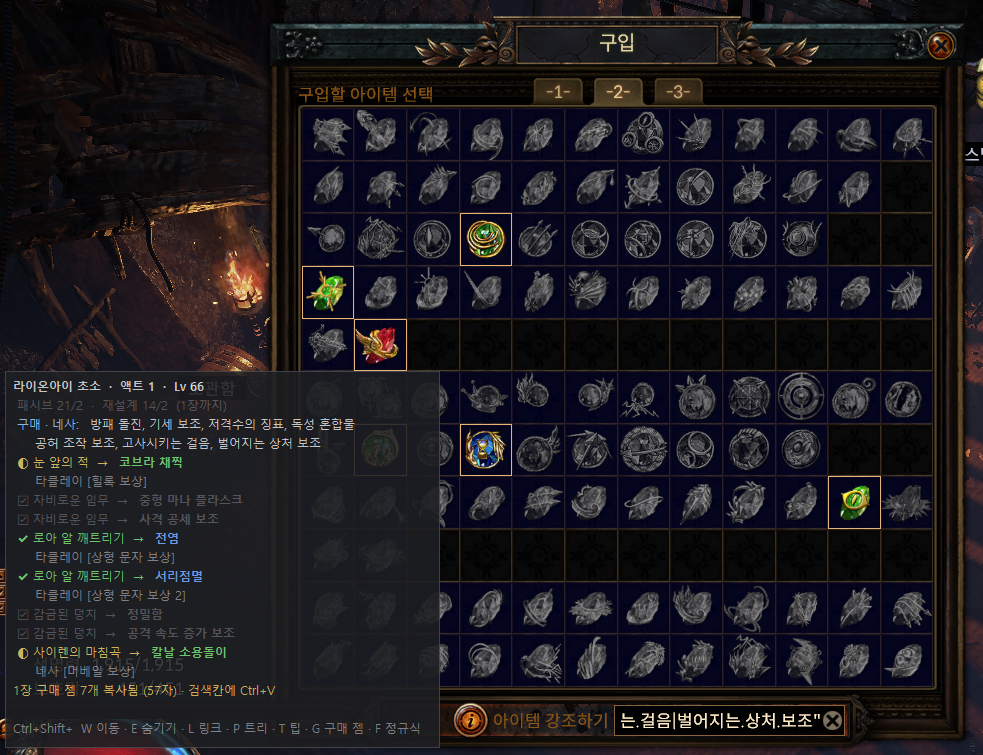
- 퀘스트 보상 강조 — 미리 골라 둔 보상을 보상 창에서 바로 표시합니다. (PoB 를 불러오면 자동으로 골라 줍니다)
- 진행 상황 오버레이 — 지금 지역·레벨, 경험치 패널티, 받은 패시브 포인트, 이 액트에서 받을 보상과 살 젬을 보여 줍니다.
- 링크·패시브 트리 — PoB 의 단계별 젬 링크와 패시브 트리를 게임 중에 띄워 봅니다.
- 지역 팁 — 지역에 들어가면 길 찾기 팁을 한 줄로 보여 줍니다.
- 상점 검색 정규식 — 단축키 한 번으로 이 액트에서 살 젬, 자주 찾는 옵션을 검색칸에 붙여 넣을 수 있게 복사합니다.
설치 (포터블)
- Releases 에서
Siosa-v<버전>.zip을 받아 원하는 곳에 풉니다. Siosa.exe를 실행합니다. 설치가 필요 없고, 프로그램은 exe 파일 하나입니다.
- 필요: Windows 10/11 (.NET Framework 4.8 — Windows 10 이상에는 기본으로 들어 있습니다)
- 처음 실행하면 exe 옆에
SiosaData폴더가 생기고, 설정·프리셋·진행 기록이 모두 여기에 저장됩니다. 다른 곳으로 옮길 때는Siosa.exe와SiosaData를 같이 옮기면 그대로 이어집니다. - 게임 로그(
logs\KakaoClient.txt)는 자동으로 찾습니다. 못 찾으면 설정 아래쪽찾기로 직접 지정하세요.
Siosa\
├─ Siosa.exe          프로그램 (게임 데이터 포함)
├─ README.txt         안내
└─ SiosaData\         처음 실행하면 생김
   ├─ settings.json   설정
   ├─ profiles\       저장한 프리셋
   └─ progress\       캐릭터 진행 기록
사용법
1. 프리셋 만들기
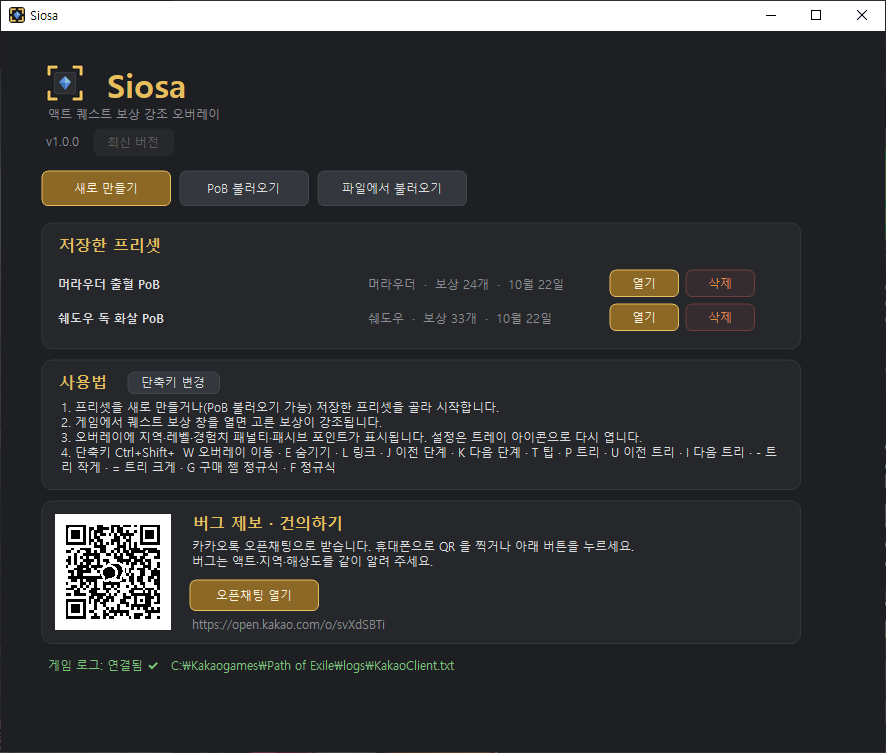
- PoB 불러오기: PoB 코드나 pobb.in 링크를 넣으면 직업·보상·구매 젬·링크·패시브 트리를 한 번에 가져옵니다.
- 새로 만들기: 직업을 고르고 보상을 직접 고릅니다.
- 저장한 프리셋은 메인 화면 목록에서 '열기'로 다시 엽니다.
2. 보상 고르기
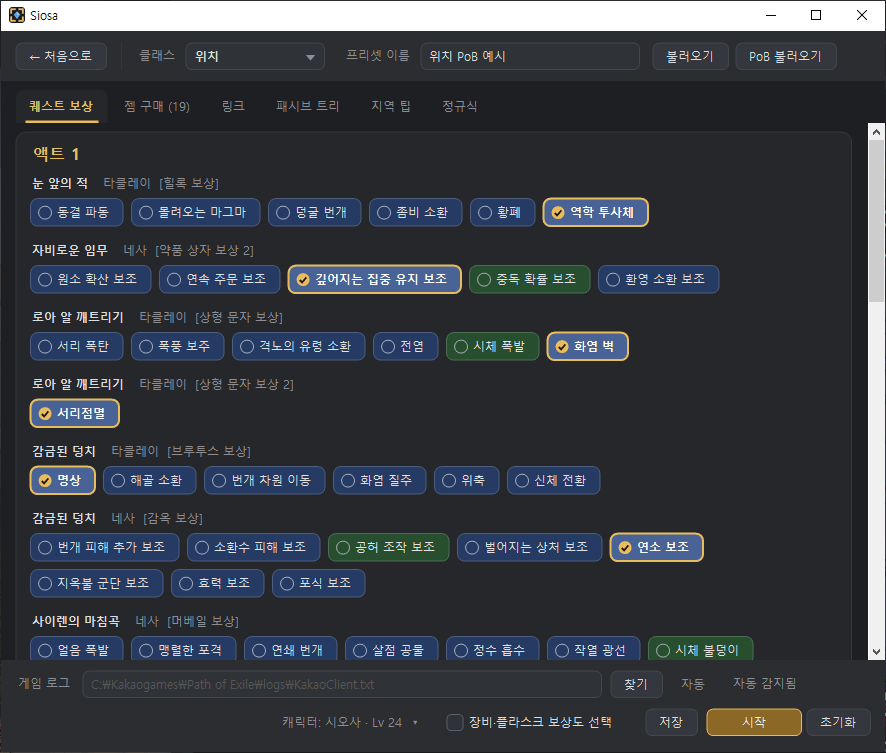
액트별로 퀘스트 보상을 고릅니다. 금색 테두리가 고른 보상입니다. 아래 '장비·플라스크 보상도 선택'을 켜면 장비 보상도 고를 수 있습니다.
3. 시작
아래 시작을 누르면 설정창이 닫히고 오버레이가 뜹니다. 설정을 다시 열 때는 트레이 아이콘을 더블클릭하세요. (설정창을 여는 동안은 오버레이가 잠시 멈추고, 그사이 게임 진행은 다시 시작할 때 이어서 반영됩니다)
게임 중
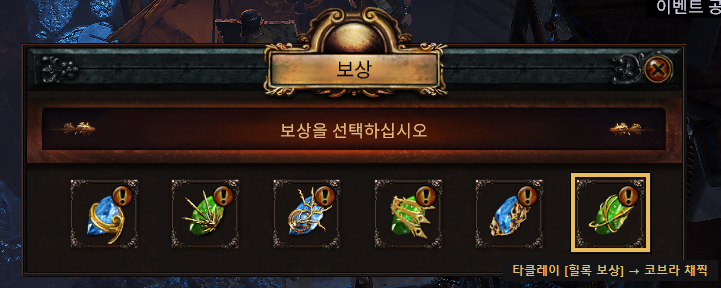
- 보상 NPC 와 대화해 보상 창을 열면 고른 보상 칸이 강조됩니다.
- 오버레이에는 지역·레벨, 경험치 패널티(
캐릭터 Lv a~b면 패널티 없음), 지역 팁, 패시브 포인트(받은/받을 수)가 보이고, 마을과 보상 NPC 가 있는 곳에서만 받을 보상과 살 젬 목록이 보입니다.
탭 소개
| 탭 | 내용 |
|---|---|
| 퀘스트 보상 | 액트별 보상 고르기 |
| 젬 구매 | 상점에서 살 젬 (PoB 에서 자동, 직접 추가 가능). 체크한 젬만 오버레이·정규식에 들어감 |
| 링크 | 단계(Act 1, 8Lv …)별 젬 링크. 게임 중 Ctrl+Shift+L 로 표시 |
| 패시브 트리 | PoB 의 트리 단계. 게임 중 Ctrl+Shift+P 로 트리 창 |
| 지역 팁 | 지역별 한 줄 팁 고치기 (모든 프리셋 공통, 비우면 숨김) |
| 정규식 | 상점 검색칸에 붙여 넣을 정규식 |
젬 구매 · 링크 · 패시브 트리 화면
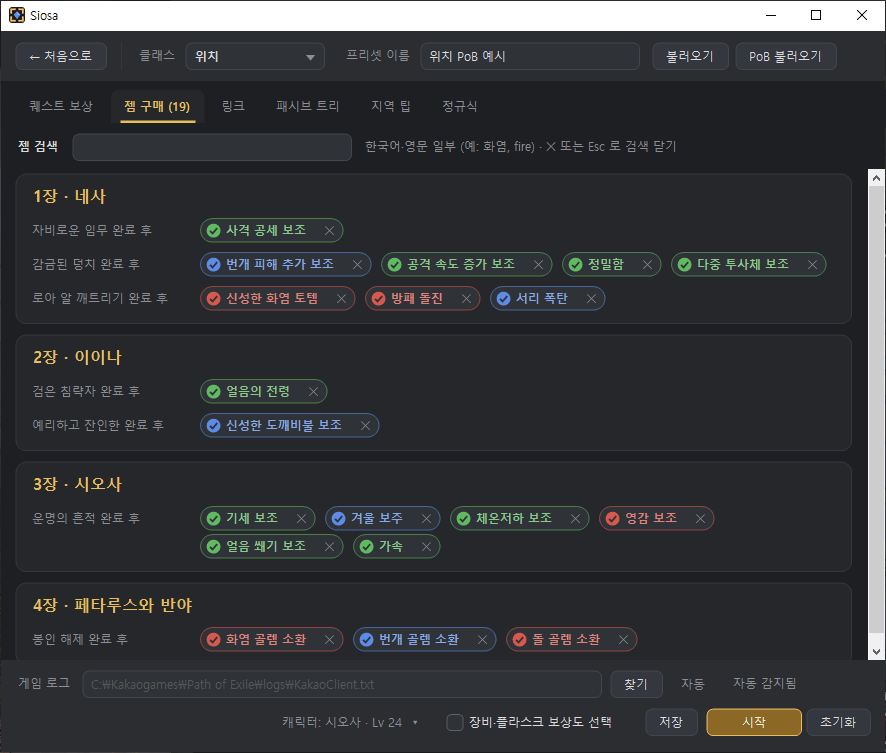
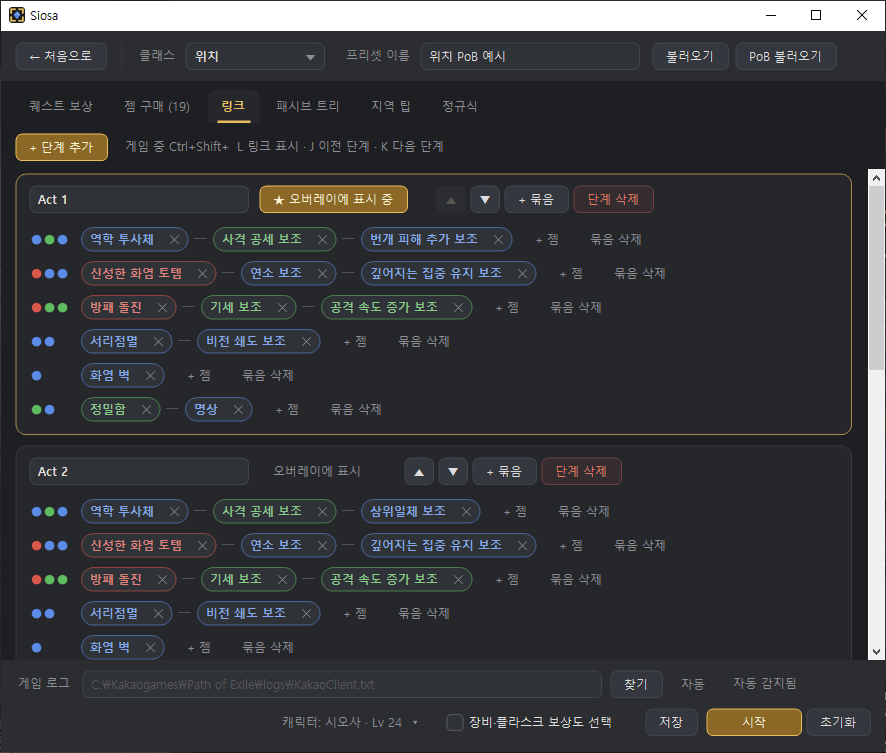
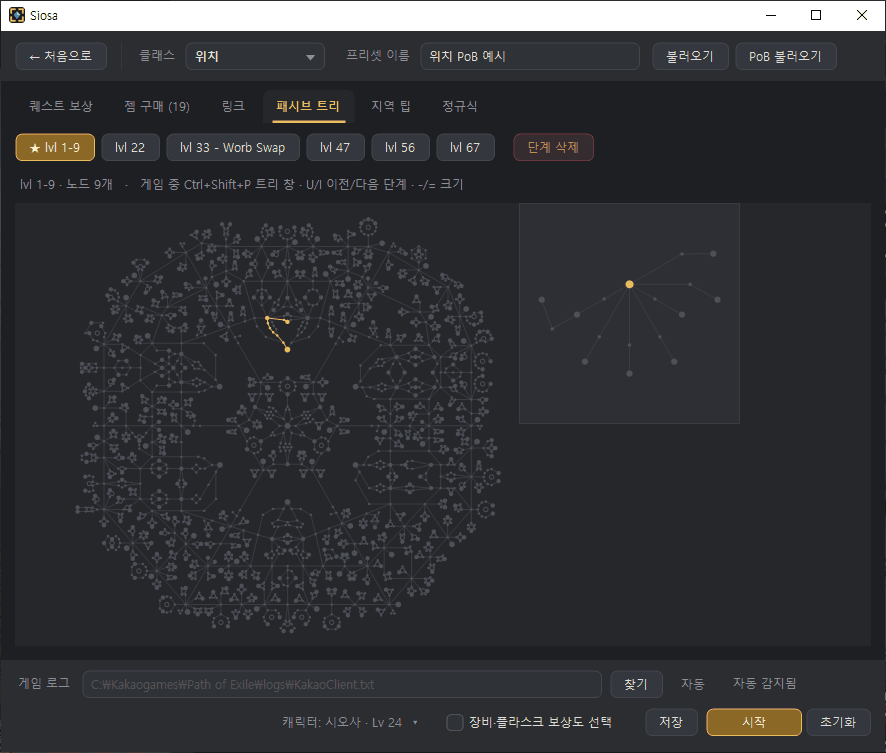
 게임 중 패시브 트리 창 (찍은 노드 금색, 이번 단계에 새로 찍을 노드 초록, 오른쪽에 전직·마스터리)
상점 검색 정규식
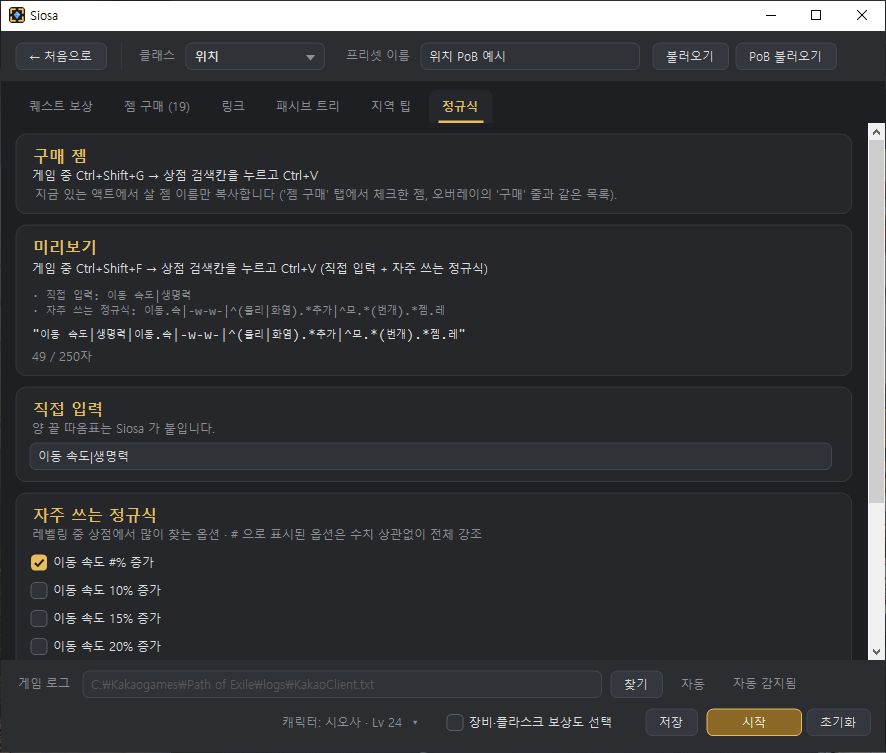
Ctrl+Shift+G— 지금 액트에서 살 젬 이름을 복사합니다.Ctrl+Shift+F— 직접 입력 + 자주 쓰는 정규식(이동 속도, 링크, 피해 추가 …)을 복사합니다.- 상점 창의 검색칸을 누르고
Ctrl+V로 붙여 넣으면 해당 아이템이 강조됩니다. - 목록에 없는 검색은 '직접 입력' 칸에 넣으면 같이 복사됩니다.
단축키
모두 Ctrl+Shift+ 조합이며 메인 화면 '단축키 변경'에서 바꿀 수 있습니다.
| 키 | 기능 |
|---|---|
Ctrl+Shift+W | 오버레이 위치 옮기기 (다시 누르면 고정) |
Ctrl+Shift+E | 오버레이 숨기기/보이기 |
Ctrl+Shift+L | 링크 표시 |
Ctrl+Shift+J / K | 이전 / 다음 링크 단계 |
Ctrl+Shift+T | 지역 팁 켜기/끄기 |
Ctrl+Shift+P | 패시브 트리 창 |
Ctrl+Shift+U / I | 이전 / 다음 트리 단계 |
Ctrl+Shift+- / = | 트리 창 작게 / 크게 |
Ctrl+Shift+G | 구매 젬 정규식 복사 |
Ctrl+Shift+F | 정규식 복사 |
업데이트
메인 화면 이름 아래에 새 버전이 표시되면 '업데이트' 버튼을 누르세요. 새 Siosa.exe 를 받아 바꾼 뒤 자동으로 다시 시작합니다.
- 진행 창이 뜨고, 끝나면 Siosa 가 종료된 뒤 새 버전이 자동으로 실행됩니다.
SiosaData(설정·프리셋·진행 기록)는 그대로 남습니다.- 직접 받아도 됩니다: 새 zip 의
Siosa.exe로 덮어쓰면 됩니다.
자주 묻는 것
보상 강조가 안 돼요
해상도와 화면 모드(전체 화면·창 모드)를 같이 제보해 주세요. (확인된 해상도: 1280×720 · 1366×768 · 1440×900 · 1680×720 · 1920×1080 · 2560×1440, 창 모드 포함)
다른 캐릭터로 기록돼요
프리셋 하나 = 캐릭터 하나입니다. 편집 화면 아래 '캐릭터 ▾' 에서 '이전 진행 불러오기'(키우던 캐릭터 고르기) 또는 '새 캐릭터로 시작'을 쓰세요.
오버레이가 화면 밖에 있어요
모니터가 바뀌면 자동으로 기본 위치로 돌아옵니다. Ctrl+Shift+W 로 옮길 수 있습니다.
버그 제보 · 건의
카카오톡 오픈채팅으로 받습니다. (프로그램 메인 화면에도 QR 이 있습니다)
액트·지역·해상도를 같이 알려 주시면 빨리 고칠 수 있습니다.
이 프로그램은 Grinding Gear Games · 카카오게임즈와 관계없는 팬 제작 도구입니다.